配置教程
DS Music 连接群晖 Audio Station 完整教程
先确保群晖端能正确看到音乐,再连接客户端;这个顺序可以避开大多数首次使用问题。
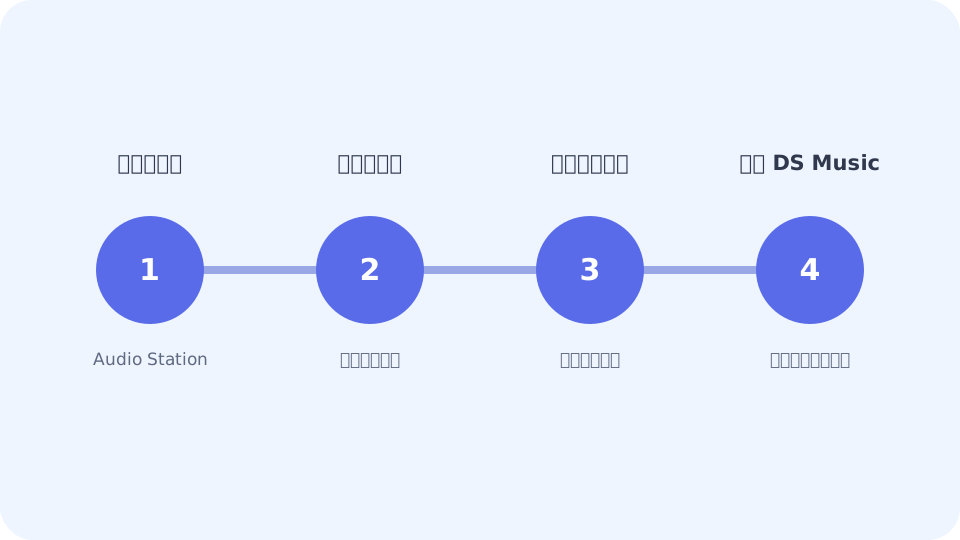
准备项目:一台可正常登录 DSM 的群晖 NAS、已安装的 Audio Station、完成索引的个人音乐文件,以及一个权限受限的普通账号。
步骤 1:确认 Audio Station 正常工作
从 DSM 打开套件中心,确认 Audio Station 已安装、启用并且没有更新失败。随后直接打开 Audio Station,确认界面能显示内容。
如果 DSM 中根本无法打开 Audio Station,客户端也无法替代服务端解决这个问题。应先处理套件、存储空间或 DSM 本身的异常。
步骤 2:放入音乐并等待索引
- 将您有权使用的音频文件放入群晖媒体索引覆盖的目录。
- 等待 DSM 完成扫描;大型音乐库首次扫描需要时间。
- 在 Audio Station 中检查歌曲数量、专辑归类和封面。
- 发现同一专辑被拆分时,先检查 Album Artist、Album、Disc Number 等标签。
播放器读取的是群晖返回的媒体库结果。文件存在但没有被群晖索引时,DS Music 中也不会出现。
步骤 3:创建 DS Music 专用账号
不要为了省事长期使用 DSM 管理员账号。创建普通用户,并仅允许 Audio Station;共享文件夹只开放实际需要的音乐目录。如果只播放而不管理文件,优先授予只读权限。
更详细的操作可查看专用账号与最小权限配置教程。
步骤 4:准备连接地址
常见选择包括 QuickConnect ID、自己的 HTTPS 域名或局域网地址。首次连接建议在同一局域网完成,然后再测试外网。
- 局域网地址:适合确认服务与账号是否可用。
- QuickConnect:配置门槛较低,但仍需在 DSM 中正确启用。
- 自己的域名:控制更直接,但需要正确配置 DNS、证书和网络入口。
步骤 5:登录并验证
- 打开 DS Music 登录页。
- 填写连接地址、群晖账号和密码。
- 如启用两步验证,按提示输入验证码。
- 登录成功后打开艺人、专辑和歌曲列表。
- 分别测试普通歌曲和较高码率歌曲。
常见首次连接问题
| 现象 | 优先检查 |
|---|---|
| 能登录但看不到歌曲 | Audio Station 索引、账号的应用权限与音乐目录权限 |
| 局域网正常,外网失败 | QuickConnect、域名、HTTPS、路由与防火墙 |
| 账号或密码错误 | 账号状态、两步验证、是否误用 DSM 登录限制 |
| 部分歌曲无法播放 | 文件完整性、格式、权限与 NAS 处理负载 |