故障排查
群晖 QuickConnect 无法连接音乐播放器的排查方法
不要反复重输密码。先判断问题发生在设备网络、QuickConnect、账号,还是 Audio Station 服务。
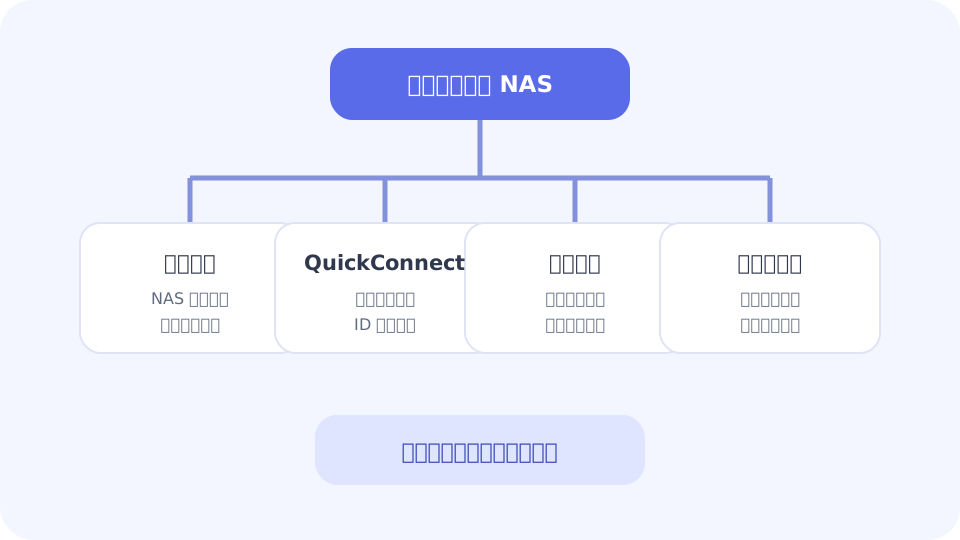
最快的分界测试:先在 NAS 同一局域网尝试连接。局域网也失败,优先查服务与账号;局域网成功而外网失败,优先查 QuickConnect 或公网连接。
一、确认 NAS 与客户端都能联网
- DSM 是否能正常登录,NAS 是否处于开机和联网状态。
- 手机当前 Wi-Fi 或蜂窝网络是否能正常访问其他网站。
- NAS 的 DNS、默认网关和系统时间是否正确。
- 路由器、防火墙或安全软件是否刚做过改动。
二、确认 QuickConnect 本身可用
进入 DSM 的外部访问相关设置,确认 QuickConnect 已启用、ID 没有输错,并且 DSM 没有显示服务异常。复制 ID 时留意前后空格和相似字符。
如果刚更换网络、路由器或 DSM 配置,先确认群晖自己的 QuickConnect 测试能够通过,再测试 DS Music。
三、确认账号和 Audio Station 权限
- 使用同一账号直接登录 DSM 或 Audio Station,确认账号未停用或锁定。
- 确认该账号允许访问 Audio Station。
- 确认账号对音乐目录有必要的读取权限。
- 启用两步验证时,检查验证码和 NAS 系统时间。
四、根据错误阶段判断
| 发生阶段 | 常见方向 | 下一步 |
|---|---|---|
| 立即提示地址无效 | ID、地址格式、网络解析 | 重新核对连接地址,不要加入多余路径 |
| 等待很久后超时 | NAS 离线、防火墙、网络质量 | 分别测试局域网和外网 |
| 能联系 NAS 但登录失败 | 账号、密码、2FA、登录限制 | 在 DSM 中验证同一账号 |
| 登录成功但无内容 | Audio Station 与目录权限 | 检查服务端媒体库和账号权限 |
五、不要同时做这些事
一次性重装 App、重置路由器、改 DNS、关闭防火墙和更换账号,会让问题更难定位。每次只改一个因素,并记录改动前后的错误提示。
不要为了排查而把 DSM 管理端口或大量服务直接暴露到公网。短期“能连上”不等于长期安全。
联系支持前准备什么
- App 与 DSM 版本。
- 局域网是否成功、外网是否失败。
- 错误提示的完整文字和发生时间。
- 连接类型:QuickConnect、域名或局域网地址。
- 必要时从 App 内导出日志;分享前检查其中是否含有您不希望发送的信息。