账号安全
DS Music 专用群晖账号与最小权限配置指南
播放器只需要音乐服务所需权限,不应该因为方便而长期使用 DSM 管理员账号。
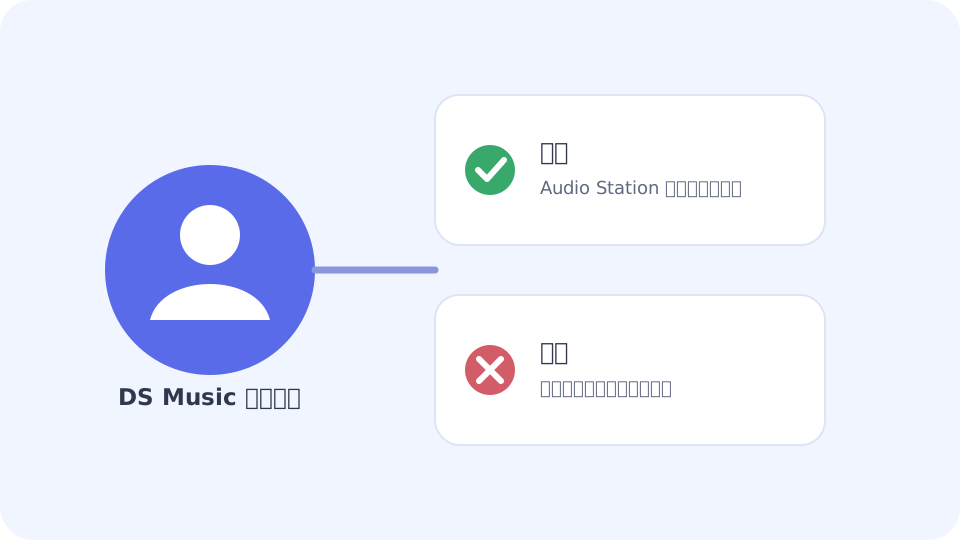
目标配置:普通用户、无 DSM 管理权限、允许 Audio Station、只读取必要的音乐目录;只有确实需要管理文件时才增加写入权限。
为什么要单独创建账号
管理员账号通常能修改系统、用户和存储设置。音乐播放器不需要这些能力。为每类客户端创建用途清晰的账号,可以更容易停用、改密和审计,也能把权限限制在必要范围内。
步骤 1:创建普通用户
- 登录 DSM,进入“控制面板”中的用户与群组管理。
- 新建一个容易识别用途的普通账号,例如只用于 DS Music。
- 设置独立且足够强的密码,不要与管理员密码相同。
- 不要把该账号加入 administrators 管理员群组。
步骤 2:设置共享文件夹权限
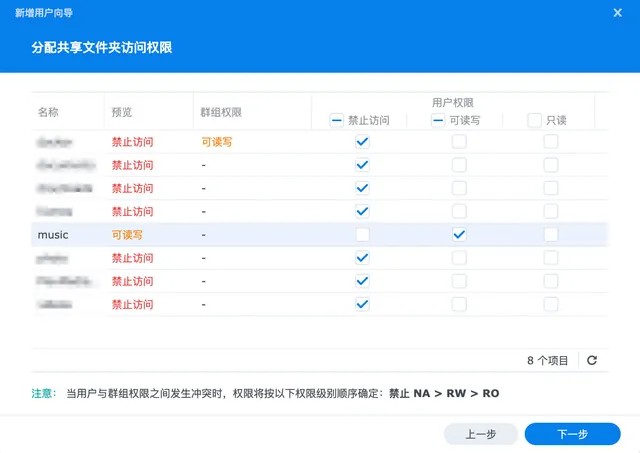
如果只通过 Audio Station 播放,可从拒绝无关共享文件夹开始,再根据实际功能开放必要音乐目录。需要在 DS Music 中管理文件时,才考虑对音乐目录授予读写。
步骤 3:设置应用权限
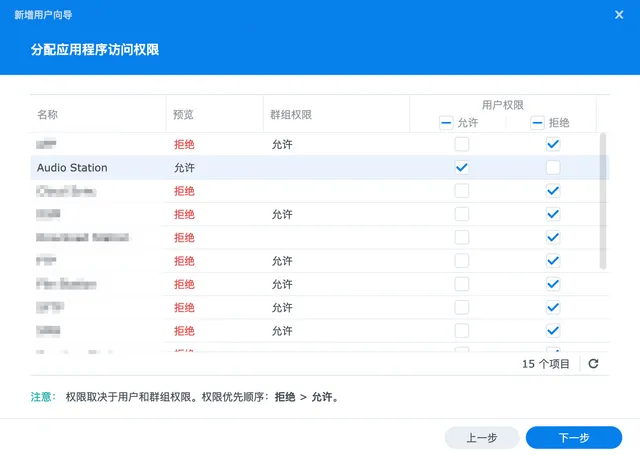
允许该账号访问 Audio Station,其他不需要的 DSM 应用应保持拒绝。不同 DSM 版本的入口名称可能略有差异,但原则不变:只开放完成音乐播放所必需的应用。
步骤 4:验证而不是猜测
- 退出管理员账号,用新账号登录 Audio Station。
- 确认能看到应有的歌曲,但无法访问无关文件或管理功能。
- 用该账号登录 DS Music,测试浏览与播放。
- 如果缺少内容,只补充明确需要的权限,不要直接升级为管理员。
权限建议表
| 能力 | 只播放 | 需要管理音乐文件 |
|---|---|---|
| DSM 管理员 | 不需要 | 通常也不需要 |
| Audio Station | 允许 | 允许 |
| 音乐目录 | 按实际情况只读 | 仅必要目录读写 |
| 其他共享文件夹 | 拒绝 | 拒绝 |
| 其他 DSM 应用 | 拒绝 | 拒绝 |
截图只用于说明思路,您的 DSM 版本和目录结构可能不同。修改权限前先确认不会影响现有用户与服务。