入门指南
如何在 iPhone、Mac 和 Apple TV 上播放群晖音乐
音乐文件保存在您自己的群晖 Synology NAS,DS Music 负责连接、浏览和播放,不提供音乐托管服务。
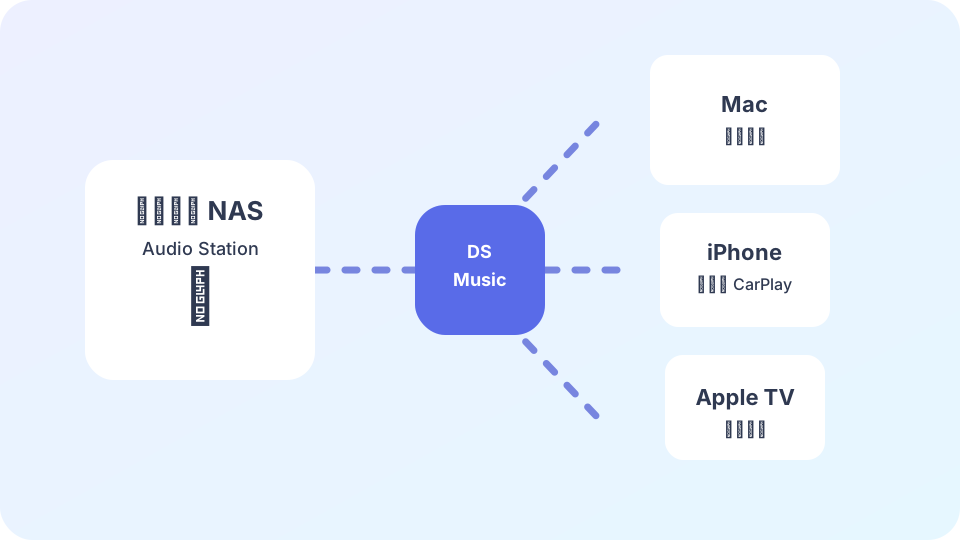
先说结论:您需要一台存有音乐的群晖 NAS、可用的 Audio Station 服务、一个非管理员账号,以及安装了 DS Music 的 Apple 设备。
一、在群晖 NAS 上准备音乐库
- 登录 DSM,确认 Audio Station 已安装并且能够正常打开。
- 把您有权使用的音乐文件放入 Audio Station 可以索引的目录,等待媒体索引完成。
- 先在群晖自己的界面中抽查专辑、歌曲和封面;如果这里就缺少内容,应先处理索引或文件标签。
- 创建 DS Music 专用账号,只授予 Audio Station 和必要音乐目录的权限。
建议在局域网内先完成首次连接。这样可以把“账号或权限问题”与“外网连接问题”分开,排查会简单很多。
二、在 DS Music 中连接自己的 NAS
打开 DS Music,填写 QuickConnect ID、域名或您实际使用的连接地址,再输入群晖账号和密码。启用两步验证的账号还需要按提示完成验证。
DS Music 不提供账号注册。这里输入的是您自己 NAS 上创建的群晖账号,登录由您的群晖系统处理。
登录成功后,先打开几个不同的专辑并播放歌曲,确认列表、封面和音频都能读取。随后再测试外网环境。
三、不同 Apple 设备怎么用
iPhone 与 iPad
适合日常移动播放、搜索音乐和下载离线内容。外出前可以在可靠 Wi-Fi 下提前下载常听歌曲,减少蜂窝网络消耗。
Mac
适合在桌面环境浏览较大的音乐库。首次使用时,可以先用 Mac 在同一局域网验证连接和账号权限。
Apple TV
适合客厅播放。电视端更依赖稳定网络,NAS 和 Apple TV 尽量接入同一个高质量局域网;条件允许时优先使用有线连接。
Apple Watch 与 CarPlay
它们更偏向快速控制和移动场景。实际可用功能取决于 App 版本、系统版本和当前连接状态,驾驶时请只使用安全的车载交互。
四、首次播放后的检查清单
- 局域网和外网是否都能连接。
- 专辑、艺人和歌曲数量是否与 Audio Station 基本一致。
- 封面与标签是否正确,是否存在乱码或同一专辑被拆分。
- 高码率或无损文件是否能连续播放。
- 需要离线收听的歌曲是否已成功下载。
如果只有外网卡顿,不要急着修改音乐文件。先测试 NAS 所在网络的上行带宽、延迟和连接方式。